Selasa

Membuat Refresh

Tidak ada komentar:
Fungsi refresh di gunakan untuk membuat “penyegaran” kembali halaman blog ataupun website. Fungsi refresh ini sama dengan fungsi refresh yang ada pada browser internet, perbedaannya yaitu fungsi ini di buat bekerja secara otomatis, yakni pengguna tidak perlu menekan tombol refresh yang ada pada tool bar.

Untuk membuatnya cukup dengan hanya membubuhkan kode di bawah ini :


<meta http-equiv="refresh" content="10"/>


Simpan kode di atas antara <head> .... </head>

sedikit uraian kode diatas, content="10" --> angka sepuluh menunjukan bahwa proses refresh akan di lakukan dalam rentang waktu 10 detik. Jadi sebaiknya angka ini di set jangan terlalu cepat karena bisa menimbulkan kejengkelan kepada para pembaca apabila terlalu cepat di refresh.

Fungsi refresh selain untuk menyegarkan kembali halaman-halaman blog, ada fungsi lain yang juga cukup menarik, yakni berfungsi sebagai Redirect dari satu URL addres ke URL addres yang lain. Ini berfungsi jika anda ingin membawa pengunjung blog atau situs anda ke alamat situs yang anda inginkan. Agar lebih jelas, saya ambil salah satu contoh. Ada teman saya sudah lama nge blog, dan setelah sekian lama kemudian dia membuat situs baru. Jadi blog yang lama tidak ingin di aktifkan lagi (di non aktifkan). Nah selain memakai cara meninggalkan pesan bahwa alamat situs atau blog sudah pindah alamat, alangkah baiknya kita memakai fungsi Refresh yang di setting secepat mungkin yakni waktu refresh di set 0 (nol) detik. Jadi apabila ada pengunjung yang mengunjungi alamat blog tersebut akan secara otomatis di bawa langsung ke alamat baru yang di inginkan.

Fungsi Redirect ini bisa di buat dengan kode :


<meta http-equiv="refresh" content="0;URL=tulis alamat URL tujuan di sini"/>

Selamat mencoba.

Upload Gambar dan Foto Profile

Tidak ada komentar:
Agar posting artikel pada blog lebih menarik untuk dilihat, maka sebaiknya kita menyisipkan gambar di antara poting-an kita tersebut, di samping untuk lebih memperjelas apa yang kita sampaikan. Misalkan kita sedang menerangkan sesuatu, maka dengan adanya gambar akan lebih memperjelas maksud dari topik yang sedang kita jelaskan kepada para pembaca artikel kita. Bagi anda-anda yang masih bingung bagaimana caranya untuk memasukan gambar atau istilah resminya yaitu upload gambar, maka akan saya ulas langkah-langkahnya :
  1. Login seperti biasa dengan id anda


  2. Klik Posts


  3. Klik New Post (bila sebelumnya anda telah mempunyai posting-an)


  4. Klik toolbar yang bergambar seperti ini


  5. Beri tanda tik/cek pada radio button pada pilihan Choose a layout, bila anda menginginkan posisi gambar bisa di tempatkan di mana saja, pilih pada radio button None, bila posisi gambar di sebelah kiri pilih left, bila ingin di tengah pilih Center, bila ingin di kanan pilih Right.
  6. Beri tanda tik/cek pada Image size, bila ingin gambar yang di upload hasilnya kecil pilih Small, bila ingin sedang pilih Medium, bila ingin besar pilih Large

  7. Beri tanda ceklis di samping tulisan Use this layout every time bila anda menginginkan setiap upload gambar settingnya seperti semula


  8. Tekan tombol Browse, lalu masukan gambar dari komputer anda yang ingin di upload.


  9. Klik Add another image bila gambar yang ingin di upload lebih dari satu gambar


  10. Klik tombol UPLOAD IMAGE, tunggu beberapa saat sampai proses upload selesai


  11. Klik Tombol Done untuk mengakhiri proses upload


Setelah proses upload anda selesai, untuk melihat gambar tadi, klik tombol Compose. Nah disini anda bisa melihat gambar yang anda upload tadi sekaligus dapat mengatur kembali ukuran dari gambar ini, caranya yaitu klik gambar tersebut sampai gambar anak panah mouse anda berubah menjadi gambar panah empat penjuru. Arahkan mouse pada garis samping gambar sampai gambar mouse berubah menjadi panah dua arah, tekan tombol mouse lalu tahan dan gerakan kearah kiri atau kanan untuk merubah lebar gambar, bila susah sesuai dengan yang anda inginkan lepas tombol yang anda tahan tadi. Untuk mengatur tinggi gambar, arahkan mouse pada tepi bawah atau atas gambar sampai gambar mouse berubah menjadi anak gambar panah dua arah, tekan mouse lalu tahan kemudian gerakan mouse keatas atau kebawah untuk mengatur tinggi gambar, lepaskan mouse bila ukuran gambar sudah sesuai dengan yang anda inginkan.

Nah sekarang bagaimana cara memasukan foto untuk mengisi Profile kita?, caranya sama seperti langkah-langkah di atas, cuma ada sedikit perbedaan yaitu kamu harus menghapus beberapa kode tersebut. Jika foto kamu sudah selesai di upload (langkahnya sama seperti di atas). Tekanlah menu Edit HTML untuk melihat kode HTML dari Foto anda tadi, copy / paste kode HTML tersebut kedalam program notepad (agar lebih mudah) atau bisa juga ditulis di kertas. Kemudian klik publish. Untuk memasukan foto kedalam Profile kita, silahkan ikuti langkah berikut:

  1. Setelah upload gambar, klik menu Dasboard

  2. Klik menu Edit Profile

  3. Di dalam form - form isian profile ada tulisan Photo URL, nah disini paste kode HTML yang telah anda copy tadi ke dalam notepad tapi jangan semuanya, yaitu yang di paste adalah kode setelah tulisan [src="] yaitu link yang di mulai dengan [http://] dan berakhir dengan [.jpg] atau [.jpeg]

  4. Klik Save Profile, maka foto anda yang cantik dan ganteng sudah terpampang di blognya dan bisa dilihat oleh seluruh dunia

  5. Selesai

Sebenarnya ada cara lain untuk mengisi foto Profile kita, yaitu dengan cara meng-upload (memasukkan) foto kita pada hosting lain, dan baru kemudian link URL foto yang kita dapat dari hosting tersebut di copy/paste ke profile yang ada di blogger/blogspot. Saya ambil contoh, biasanya saya menyimpan foto-foto saya di http://photobucket.com. jika anda mau silahkan daftarkan diri anda (gratis ko), apabila sudah selesai daftar dan bisa login, silahkan upload photo anda. Setelah proses upload foto selesai, maka secara otomatis foto tersebut akan di beri PHOTO URL, copy alamat link URL foto tersebut lalu paste di Profile Blogger.com pada kolom Photo URL setelah itu tinggal SAVE CHANGES dan REPUBLISH. Selesai, selamat mencoba.

Cara Memposting Artikel

Tidak ada komentar:
Bagi anda yang mengalami sedikit kendala tentang tata cara memposting suatu artikel kedalam blog, maka kali ini akan di bahas tentang tata cara posting di blogger.com. Di dalam menu posting ada beberapa toolbar yang bisa anda gunakan.Jika anda sudah terbiasa menggunakan microsoft Word ataupun microsoft Excel tentu barangkali tidak akan mengalami kesulitan ketika memposting suatu artikel, tapi mungkin tidak ada salahnya bila saya bahas sekilas tentang ini, barangkali ada di antara teman kita yang masih bingung. makeityourring diamond engagement rings

Toolbar yang ada ketika posting :

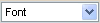
--> Untuk merubah jenis hurup yang di gunakan

--> Untuk merubah ukuran hurup (heading)

--> Untuk Menebalkan hurup

--> Untuk memiringkan hurup

--> Untuk merubah warna hurup

--> Untuk membuat link

--> Untuk membuat artikel menjadi rata kiri

--> Untuk membuat tulisan menjadi di tengah

--> Untuk membuat artikel menjadi rata kanan

--> Untuk membuat artikel menjadi rata kiri dan rata kanan

--> Untuk membuat sub bahasan oleh angka

--> Untuk membuat sub bahasan oleh bullet

--> Untuk mengecek spelling

--> Untuk memasukan gambar(upload gambar)

--> Untuk membuat artikel dalam kode HTML

--> Untuk membuat artikel dalam mode Compose (biasa)

--> Untuk me review (melihat) artikel

Cara penggunaan toolbar di atas adalah blok (beri tanda) terlebih dahulu tulisan yang akan di edit, kemudian tekan tombol toolbar yang di inginkan.

Langkah-langkah dalam memposting suatu artikel:


  1. Sebaiknya klik terlebih dahulu “ Edit HTML”,jika langsung di mode “Compose”, sering terjadi hang pada komputer (pengalaman saya pribadi). Copy artikel yang telah anda buat sebelumnya, kemudian paste di area posting. Edit sesuai dengan kemauan anda.


  2. Klik tombol “ compose “ untuk melakukan editing (jika anda masih bingung dengan kode HTML).


  3. Klik tombol tool yang berlambang “ panorama” berwarna biru, jika anda ingin memasukan gambar ataupun photo untuk menghiasi posting-an anda.


  4. Klik tombol “ Preview “ untuk melihat hasil posting-an anda yang nantinya akan tampil di dalam blog, barangkali masih ada yang perlu di edit.


  5. Klik tombol “ publish “. Selesai. Tulisan hasil karya anda akan bisa dilihat dan di baca oleh seluruh dunia.

Cara Setting Menu Pos dan komentar di Blogger

Tidak ada komentar:
Cara Setting Menu Pos dan komentar di Blogger – Setelah melakukan setting pada menu dasar, selanjutnya adalah melakukan setting pada menu pos dan komentar.
Berikut adalah langkah-langkah untuk Setting Menu Pos dan komentar di Blogger :


  • Silahkan login ke blogger dengan ID anda
  • Klik menu Dropdown, lalu klik Setelan
    setelan blogger

  • Lanjutkan dengan klik menu Pos dan komentar
    menu pos dan komentar

Tampilkan sebanyak mungkin

Fitur ini adalah untuk mengatur berapa jumlah posting yang ingin ditampilkan pada halaman depan. Tulis jumlah yang diinginkan, contoh : 7 posting

jumlah posting

Template Entri

Templat Entri memungkinkan kita memasukkan tulisan ataupun kode HTML, agar tulisan atau kode HTMl tersebut otomatis muncul saat kita membuat posting baru. Bila anda tidak memerlukannya, biarkan saja.

templat entri

Tampilkan gambar dengan Lightbox

Ini berpengaruh kepada efek lightbox pada gambar yang berada dalam posting apabila gambar tersebut di klik. Pilihan ini boleh dipilih Ya atau Tidak.

tampilkan lightbox


Bagikan ke Google+

Biasanya kang rohman memilih pilihan Ya agar setelah posting artikel bisa langsung di share ke akun Google+

bagikan ke google plus


Lokasi Komentar

Ini untuk memilih tampilan form komentar. Pilihan yang sering digunakan adalah Tersemat

komentar tersemat

Siapa yang dapat mengomentari?

Anda dapat mengatur siapa saja yang dapat berkomentar pada blog anda

siapa yang berkomentar

Moderasi komentar?

Komentar yang masuk tidak selalu harus langsung tampil, tapi bisa anda moderasi terlebih dahulu apabila anda menginginkannya. Namun, umumnya blog yang komentarnya di moderasi jarang ada yang komentar.

moderasi komentar

Tampilkan verifikasi kata?

Komentar yang masuk terkadang bukan hanya datang dari orang, namun script robot yang bisa berkomentar secara otomatis untuk beberapa tujuan. Untuk mengurangi hal tersebut, kita dapat memasang Verifikasi kata. Namun, umumnya kotak komentar yang dipasangi verifikasi akan jarang di komentari oleh pengunjung blog karena dirasa terlalu merepotkan.

verifikasi kata


Tampilkan Tautan Balik

Sebaiknya dipilih Sembunyikan, karena sering disalah gunakan oleh pihak-pihak tertentu untuk mencari backlink gratis.

sembunyikan tautan balik

Pesan Formulir Komentar

Apabila anda ingin menyampai pesan pada orang yang berkomentar, silahkan tulis disini karena tulisan tersebut akan tampil persis diatas komentar sehingga nantinya akan dibaca oleh orang yang akan berkomentar. Misal : Tolong komentarnya berhubungan dengan artikel yang ada. Komentar yang mengarah ke tindakan spam akan di hapus atau terjaring secara otomatis oleh spam filter.

pesan formulir komentar


Akhiri pengaturan dengan klik tombol Simpan setelan yang ada disebelah kanan atas monitor. Selesai.


Itulah artikel cara membuat blogger mengenai Cara Setting Menu Pos dan komentar di Blogger. Semoga artikel ini bermanfaat bagi anda.

5 Pilihan Situs Edit Foto Gratis

Tidak ada komentar:
Melakukan pengeditan foto di komputer, entah untuk keperluan 'serius' atau sekedar untuk di-upload di situs jejaring, bukan masalah besar jika di PC Anda sudah ada software seperti Photoshop, GIMP, Lightroom, Aperture ataupun program lainnya.
Masalahnya, bagaimana jika Anda ingin melakukan pengeditan ini dan terpaksa memakai komputer publik dan program yang biasa Anda pakai tidak ada?
Tenang, sebab di internet tersedia banyak sekali pilihan situs edit foto. Hanya bermodalkan komputer dan koneksi internet serta kreativitas, maka Anda bisa melakukan pengeditan di mana dan kapan saja.
1. Adobe Photoshop Express Editor
Pilihan pertama adalah Photoshop Express dari Adobe. Bagi yang sudah sering mengutak atik foto dengan software Photoshop di komputer, maka memakai situs ini bukanlah hal yang sukar.
Meskipun tidak sekomplit versi 'utuh'nya, namun tool pengeditan standar sudah ada di sini, seperti crop & rotate, resize, exposure, dan lain-lain. Pengguna juga bisa menambahkan grafis di foto, entah itu text, frame atau gambar-gambar lainnya yang ada di menu 'Decorate'.
Setelah selesai mengedit, silakan memilih opsi penyimpanan foto. Mau disave di komputer, situs Photoshop.com, atau situs lain seperti Facebook dan Flickr.
Berlatar belakang warna gelap seperti di Lightroom dan Photoshop terbaru, membuat foto yang diupload di sini terlihat lebih menonjol. Menunya pun disusun dengan simple sehingga tidak membingungkan.
2. BeFunky
Sesuai namanya, selain memberikan tool pengeditan dasar, cropping, resize atau tingkat kecerahan serta kontras, situs edit foto ini memberikan berbagai efek menarik bagi yang ingin membuat fotonya terlihat lebih fun.
Demikian juga dengan filter foto instannya yang sangat banyak. Cocok bagi yang ingin 'bersenang-senang' dengan fotonya.
Misalnya, bagi yang ingin fotonya terkesan jadul, klik saja 'old photo' di menu Effects. Ada juga 'Lomoart', 'Tilt-shift', 'Vintage' dan masih banyak lagi filter foto lainnya yang bisa dipilih. Menu artsy, pilihan bingkai di menu 'Frames' serta pilihan 'Text' adalah sajian berikutnya.


3. Splashup
Tampilannya tak jauh beda dengan Photoshop, bahkan bisa dibilang '11/12'. Pengguna bisa meng-upload fotonya entah itu dari komputer, situs Facebook, Picasa atau Flickr.
4. Fotoflexer
Berbagai pilihan sticker di menu 'Animations' menjadi penawaran sekaligus pembeda dari situs edit foto lainnya. Namun tentu saja masih ada tool-tool basic yang bisa diakses di sini. Tak perlu resgistrasi, tinggal log-in saja untuk mencicipinya.
5. Pixlr.com
Asiknya situs ini adalah, pengguna diberi 3 pilihan halaman pengeditan foto. Mau yang Editor (Advanced), Express (Efficient) atau Pixlr-o-matic (Playful).
Jika memilih yang editor, maka akan disajikan halaman yang (sekali lagi) mirip dengan susunan menu di Photoshop. Halaman ini disarankan bagi pengguna yang ingin melakukan pengeditan lebih 'serius'.
Namun jika menginginkan pengeditan foto yang tidak membutuhkan terlalu banyak tool, tinggal pilih opsi Express.
Nah, jika Anda sudah akrab dengan Pixlr-o-matic, aplikasi foto yang ada di handphone, maka Anda bisa melakukan pengeditan yang sama di desktop lewat pilihan ketiga ini. Untuk yang Pixlr-o-matic ini, lebih terfokus pada filter foto.
Tentunya, selain situs-situs yang ditampilkan di atas, masih banyak opsi lainnya di internet, tinggal pilih saja sesuai selera. Meski pengorbannya adalah, tool yang disajikan mungkin tidak selengkap di program kesayangan Anda.

Cara Mengganti Background Blog Full Dengan Gambar

Tidak ada komentar:
Kali ini Saya akan membahas cara mengganti background blog full dengan gambar.

Pertama-tama edit gambar/foto kamu pake progam desain grafis Photoshop atau Corel. Buat ukuran kertas gambarnya jadi 30cm x17cm resolusinya 72px udah cukup, atau ukuran dalam pixel 1600px x 1200px.


Perhatian :
  • Bisa pakai PHOTOSHOP

  • Terus save dalam format JPG dan upload gambarmu di www.photobucket.com. sebelum upload jika belum punya akun, register dulu. Jika sudah di upload, copy direct link yang ada di bawah gambar kamu.


  • URL link gambar sudah dapat, setelah itu cara masukin ke template kamu.
Caranya :
  • Login ke blogger.com, jika sudah,
  • Pilih Template → Edit HTML → centang Expand Template Widget.
  • Cari kode body {background agar mudah mencari tekan f3, kodenya seperti kode di bawah


body {background: color: #556680;
font-family: 'Droid Sans',Helvetica,Arial,sans-serif;
font-size: 14px;
line-height: 20px;}


  • Tapi kadang setiap blog beda-beda urutan kodenya, tapi yang terpenting sekarang adalah menghilangkan kode berwarna biru setelah background:
  • Jadi hasilnya body {background:}
  • Setelah itu tambahkan script setelah kode {background:
  • Jadi seperti ini :

body {background: url(URL GAMBAR KAMU)no-repeat center center fixed;
-webkit-background-size: cover;
-moz-background-size: cover;
-o-background-size: cover;
background-size: cover;}


Perhatian :
  • Ganti tulisan URL GAMBAR KAMU dengan URL link gambar yang sudah di upload dari photobucket.
  • Untuk berjaga jaga, sebaiknya dipratinjau dulu, jika berhasil.
  • Simpan dan lihat hasilnya
Selamat Mencoba !

Widget twitter berjalan di BLOGSPOT

Tidak ada komentar:
Tips-tricks blogger kali ini mau share Widget-widget Follow Me on Twitter Blogspot, yang ternyata tidak cuma dalam bentuk gambar diam aja loh. Curi perhatian pengunjung blogmu dengan "Flash Animated Follow Me Twitter Bird' yang bisa gerak-gerak mengundang perhatian pengunjung.
Ada tiga jenis widget animated twitter bird yang bisa dipake, pilih salah satu, salah tiga juga boleh lah.

Scriptnya:
<object data="http://www.buzzbuttons.com/BUTTON6/twitbutton.swf" height="80" type="application/x-shockwave-flash" width="180"><param name="movie"
value="http://www.buzzbuttons.com/BUTTON6/twitbutton.swf" />
<param name="allowscriptaccess" value="always"/><param name="menu" value="false"/><param name="wmode" value="transparent"/>
<param name="flashvars" value="username=si_buluk"/><a href="http://www.gamblinginsider.ca" title="gambling">gambling</a><embed src="http://www.buzzbuttons.com/BUTTON6/twitbutton.swf" type="application/x-shockwave-flash" allowscriptaccess="always" width="180" height="80" menu="false" wmode="transparent" flashvars="username=si_buluk"></embed></object>

Scriptnya:
<object type="application/x-shockwave-flash" data="http://www.buzzbuttons.com/BUTTON3/twitbutton.swf" width="100" height="100"><param name="movie" value="http://www.buzzbuttons.com/BUTTON3/twitbutton.swf"></param><param name="allowscriptaccess" value="always"></param><param name="menu" value="false"></param><param name="wmode" value="transparent"></param><param name="flashvars" value="username=si_buluk"></param><a href="http://www.gamblinginsider.ca" title="online gambling insider.ca">online gambling insider.ca</a><embed src="http://www.buzzbuttons.com/BUTTON3/twitbutton.swf" type="application/x-shockwave-flash" allowscriptaccess="always" width="100" height="100" menu="false" wmode="transparent" flashvars="username= si_buluk"></embed></object>

Scriptnya:
<object type="application/x-shockwave-flash" data="http://www.buzzbuttons.com/BUTTON8/twitbutton.swf" width="200" height="200"><param name="movie" value="http://www.buzzbuttons.com/BUTTON8/twitbutton.swf"></param><param name="allowscriptaccess" value="always"></param><param name="menu" value="false"></param><param name="wmode" value="transparent"></param><param name="flashvars" value="username=si_buluk"></param><a href="http://www.dreambingo.co.uk/" title="http://www.dreambingo.co.uk/">http://www.dreambingo.co.uk/</a><embed src="http://www.buzzbuttons.com/BUTTON8/twitbutton.swf" type="application/x-shockwave-flash" allowscriptaccess="always" width="200" height="200" menu="false" wmode="transparent" flashvars="username=si_buluk"></embed></object>
Cara memasang Widget Flash Animated Follow Me Twitter Bird:
1. Masuk ke dashboard > Design/Rancangan > Add/tambah gadget > Pilih HTML/Javascript.
2. Copy salah satu script di atas. Ganti si_buluk dengan nama account twitter-mu.
3. Paste ke dalam kotak HTML/Javascript dan save. Posisikan (drag and drop) gadget ke posisi yang diinginkan lalu save lagi.
4. Done!

Have fun! Widget Animated Flash Twitter Follow Me Bird sudah nongkrong di blogmu.
Gunakan juga widget twitter follow button.

Jumat

MEMBUAT STATUS YM DI BLOGSPOT

Tidak ada komentar:
Beberapa rekan saya bertanya cara membuat status ym di blog, padahal saya tidak memakai status YM di blog ini dengan maksud agar tidak puyeng.
Tetapi yah hitung-hitung demi saling berbagi tidak ada salahnya untuk menggunakan YM, apalagi jika blog kita berbasis bisnis tentu menjadi suatu kewajiban punya YM bukan?!

Nah untuk itu mari kita langsung ke TKP:
1. Masuk ke blogger
2. pilih tata letak lalu tambah gadget
3. pilih THML/Java Script
4. Masukan (copy paste script dibawah ini)

<a href="http://messenger.yahoo.com/edit/send/?.target=si_buluk"><img src="http://opi.yahoo.com/yahooonline/u=si_buluk/m=g/t=2/l=us/opi.jpg" border="0" alt=”Status YM” /></a>

Catatan:
Ganti Tulisan Berwarnah MERAH dengan id ym sobat
Ganti tulisan berwarnah BIRU dengan
t=1 s.d t=16 (anda bebas untuk mencoba-coba, bisa t=1, t=2, t=3, dst. Lihat gambar dibawah ini)

status_ym

Semoga Tips blogging kali ini membantu rekan saya dan rekan blogger sekalian.

CARA MEMBUAT BLOG DI BLOGSPOT

Tidak ada komentar:


Artikel kali ini saya khususkan bagi sobat yang benar benar awam mengenai cara membuat blog gratis, jadi bagi sobat yang sudah memahami dan menguasai ilmu cara membuat blog abaikan saja artikel ini. namun bagi sobat yang benar-benar ingin memahami dan belajar cara membuat blog kurang dari 1 jam silahkan diteruskan membacanya ya (santai saja, bila perlu siapkan minuman ringan dan cemilan.... xixixixixixi)

Blog itu sendiri bisa digunakan sebagai media penghubung, menjembatani antara si penulis dan pembaca, jadi si pembaca blog paham dan mengerti dengan maksud dan tujuan yang ditulis oleh penulis itu sendiri. bisa juga menjadi penghubung antara si penjual dan pembeli (dalam hal ini blog yang digunakan sebagai sebuah ladang usaha menjual produk. sebutan populernya Toko Online).

Membuat blog itu sebenarnya tidak terlalu susah, yang terpenting sobat cermat dalam langkah-langkah awalnya. dan mengenai cara membuat blog gratisan ada banyak layanan yang menyediakan BLOG secara gratis, beberapa diantaranya yang paling sering dipakai adalah:

- Blogger.com
- Wordpress.com
- Blogdetik.com
- Blog-roll.info
- Wordblog.pl
- dan masih banyak lagi.

Namun kali ini saya akan menerangkan bagaimana Cara membuat blog gratis secara cepat dan mudah. yaitu kita memakai layanan BLOGSPOT di BLOGGER.COM

Langkah awal untuk membuat sebuah blog gratis adalah :


1. Sobat diwajibkan memiliki sebuah alamat email, saran saya pakailah layanan gmail dari google. untuk membuat email dari layanan google tersebut anda bisa langsung menuju ke Gmail, untuk lebih jelasnya perhatikan gambar dibawah ini.

Klik gambar untuk memperbesar

2. Langkah selanjutnya isi data data diform yang disediakan, jangan lupa paling bawah klik Saya menyetujui persyaratan layanan dan kebijakan privacy google, setelah itu klik Langkah berikutnya lihat gambar dibawah.

Klik gambar untuk memperbesar

3. Selanjutnya, klik kirim kode Verifikasi. lihat lagi gambar dibawah ya :)

Klik gambar untuk memperbesar

4. sekarang cek ponsel anda, jika belum ada kode verifikasi dari google bisa dicoba lagi beberapa menit kemudian, gambar dibawah menggunakan modem, jadi kode verifikasinya langsung bisa di lihat dilayar laptop saya.

Klik gambar untuk memperbesar

5. Masukin deh kode verifikasinya seperti dibawah ini

Klik gambar untuk memperbesar

6. Selamat datang di akun Gmail anda, lalu klik Lanjutkan ke Gmail ya....

Klik gambar untuk memperbesar

Klik gambar untuk memperbesar

7. Sampai disini proses pembuatan akun Gmail sudah berhasil, sekarang ketahap selanjutnya ya...proses pembuatan blog. yaudah tanpa basa basi langsung buka tab baru di browser sobat ya, atau bisa langsung menekan (ctrl + T) buka blogger.com ya.... tinggal isi email dan sandi yang sama seperti di akun Gmail tadi. lalu klik Masuk

Klik gambar untuk memperbesar

8. selanjutnya pilih Opsi profil blogger sobat, jika hanya membuat blogger sebaiknya klik yg sebelah kanan. lalu klik lanjutkan ke blogger.

Klik gambar untuk memperbesar


9. Sampai tahap ini sobat sudah sukses membuat akun blog, tahap selanjutnya silahkan lihat gambar dibawah ini untuk jelasnya. perhatikan baik baik tahap 1, 2, dan 3. sebelum ada tulisan This blog address is available berarti nama blog yang ingin sobat buat sudah ada yang memiliki, silahkan ganti dengan nama lain, atau untuk mudahnya bisa tambahkan angka dibelakang alamat blognya, lihat contoh yang saya lingkari pada nomer 2 dibawah. setelah itu klik create blog.

Klik gambar untuk memperbesar


10. Nah sekarang blog sobat sudah jadi, lihat keterangan dibawah ini, angka 1 adalah Judul blog yang sobat ciptakan pada tahap sebelumnya, lalu angka 2 adalah start posting. alias untuk memulai membuat artikel.

Klik gambar untuk memperbesar

11. Setelah sobat klik start posting, sekarang saatnya sobat membuat sebuah artikel... perhatikan baik baik langkah langkahnya dalam membuat sebuah artikel. tentunya dimulai dari angka 1 ya...hehehe... untuk jelasnya lihat gambar dibawah ini.

Langkah-langkah cara membuat artikel di blog :

Angka 1 : merupakan judul artikel yang nanti akan diterbitkan, boleh apa saja. silahkan berekspresi melalui artikel sobat, narsis juga ga ada yang larang koq :)

Angka 2 : merupakan isi dari artikel, silahkan mengarang bebas, mau curhat, kasih tips, trik, info, atau apa saja yang sobat ketahui, klo artikelnya bermanfaat pasti banyak yang suka dengan blog sobat deh.

Angka 3 : merupakan Label, silahkan isi apa saja. contohnya seperti ini, misalnya judul artikel yang sobat buat adalah Tips melangsingkan tubuh, nah label tersebut bisa di isi dengan Tips sehat, atau yang lainnya. kan ga nyambung seandainya label tsb di isi dengan Ilmu komputer. :p

Angka 4 : Nah tahap ini adalah melihat dulu artikel sebelum diterbitkan, jika ada yang salah bisa dibenarkan dulu sebelum artikel diterbitkan.

Angka 5 : Jika pada tahap 4 sobat sudah yakin, sekarang tinggal klik Publish (Terbitkan)

Klik gambar untuk memperbesar

12. Gambar dibawah ini merupakan contoh artikel yang sudah berhasil diterbitkan. dan untuk melihat artikelnya silahkan klik tombol view. selesai.... nah mudah bukan ?

Klik gambar untuk memperbesar


Klik gambar untuk memperbesar
eeehhhhh...ada yang ketinggalan, like facebook SI_BULUK dong jika artikel ini membantu sobat dalam membuat blog. satu like dari sobat merupakan semangat bagi saya untuk terus ngeblog.